
총 8편 가이드 중 3편 가이드
서언
“정보는 현대 시대의 산소다.” – 로널드 레이건
오늘은 「자동 납부」 등록 및 해지를
위한 새 정보를 가져왔습니다.
일정액의 「자동 이체」 방법, 즉
<이체/출금>자동이체>자동이체 신청 및 해지>는
기존의 1탄, 2탄 정보와 거의 동일해서 생략한다.
자세히 알아보기 GO–>>1탄 블로그 정보/ 2탄 블로그 정보
오늘은 농협 모바일 APP 중 “NH스마트뱅킹”을 통해 쉬운 「자동 납부」
등록 및 해지 방법과 과정을 소개하고자 한다.
1. 「자동 납부」 등록하는 방법과 절차
1) 「자동 납부」 등록이 가능한 곳
- 한국통신(KT)통합통신료//SKT
- 국민건강보험(지역/직장/통합)
- 지방세(면허세/자동차세/재산세/주민세)
2) 「자동 납부」 등록하는 방법
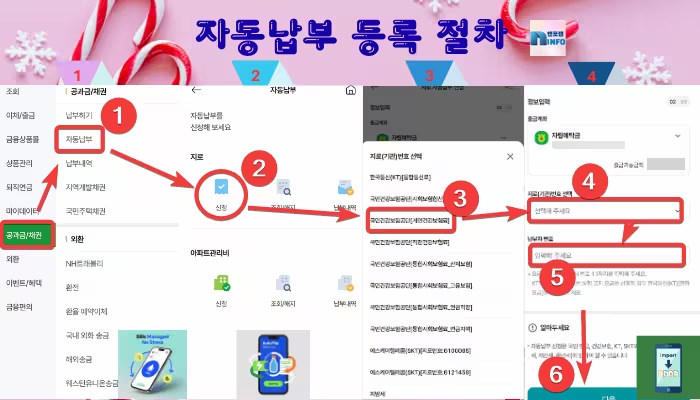
좀더 자세히 「자동 납부」를 위한 계좌 등록 방법을 소개한다.
❶ NH스마트뱅킹 APP을 연다.
메뉴 공과금/채권>자동납부 CLICK한다.
❷ 메뉴 지로>신청>’자동납부약관’ 동의 CHECK한다.
❸ 메뉴 ‘지로(기관)번호’ 선택
❹ ‘지로(기관)번호’ CLICK
❺ ‘납부자 번호’ 입력
- 요금고지서상 명세서 번호 11자리 입력한다.
❻ 그후 다음>통장 비밀번호 입력> OTP보안 인증으로 완료한다.
❼ 참고로 “아파트관리비”는
- 공과금/채권>자동납부>아파트관리비>신청>’전자납부번호’를 입력한다.
- “아파트관리비” 고지서상 기재된 납부자번호를 입력한다.
- 등록을 위해서, 관리사무소와 NH뱅킹 계약이 체결된 곳인지 확인이 필요하다.
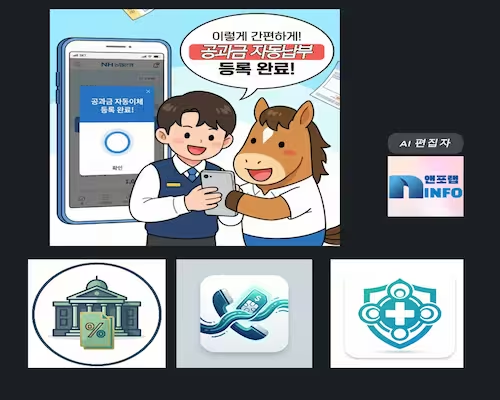
3) 「자동 납부」 등록이 불가하는 경우
❶ 사보험료
❷ 카드 대금
❸ 일부 통신사(LGU+, 각 통신사 알뜰폰)
❹ 한전 전기료
그러나 ‘한전’을 제외하고 “계좌이동 서비스”의
「자동납부 출금계좌변경」의 메뉴에서 농협으로 계좌를
이동해서 등록은 가능하다.
4) 「계좌이동 서비스」로 자동납부 등록하는 방법
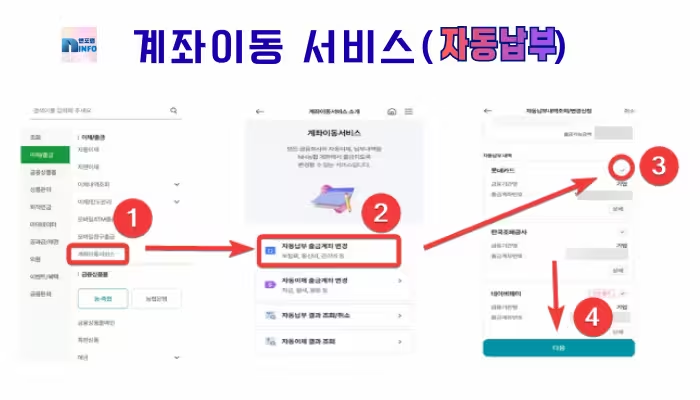
좀더 자세히 「계좌이동 서비스」로 자동납부 등록 방법을 소개한다.
❶ NH스마트뱅킹 APP을 연다.
메뉴 이체/출금>「계좌이동 서비스」를 CLICK한다.
❷ 「자동납부 출금계좌 변경」>약관 및 유의사항 ‘동의’에 CHECK한다.
❸ 자동납부 내역서상에서 「계좌이동 서비스」로
자동납부 하고자 하는 항목에 CHECK한다.
❹ 다음>’NH전자인증’ 서명을 하면 완료가 돤다.
2. 「자동 납부」 해지하는 방법
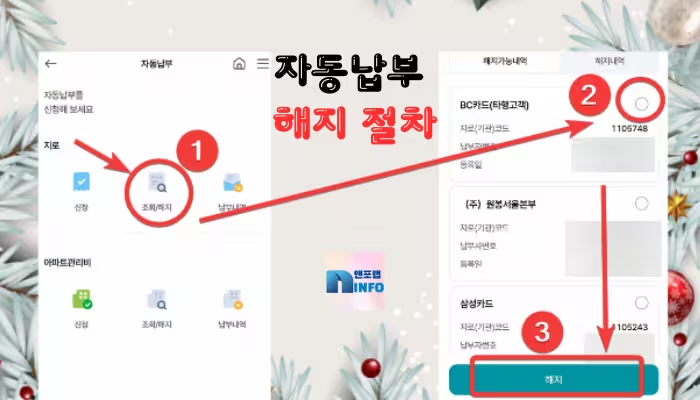
좀더 자세히 「자동납부 등록의 해지」 절차를 소개한다.
❶ NH스마트뱅킹 APP을 연다.
메뉴 공과금/채권>자동납부>지로>’조회/해지’ CLICK한다.
❷ 이미 등록이 된 목록이 있으면, 해지할 항목에 CHECK한다.
❸ ‘해지’를 CLICK한다.
❹ OTP 보안 인증으로 ‘해지’를 완료한다.
요약 및 정리
이상의 모바일의 「NH스마트뱅킹」은
간편하고 편리하게 「자자동납부 등록과 해지」를 할 수 있다.
그런데 일부 통신사 비용과 도시가스 요금, 카드대금 납부,
보험회사 보험료는 직접 이 APP에서 신규 등록할 수 없어서,
등록할 기관에 직접 요청해야 한다.
그러나 ‘한전’ 전기료를 제외한 나머지 항목은
「계좌이동 서비스」로 이동 등록이 가능한 것이다.